
Je opent de klep, drukt op de aan-uitknop, de ventilator draait en het toetsenbord licht op, maar er verschijnt niets op het scherm. Dit komt regelmatig voor bij Asus-laptops, in alle productreeksen. Voordat je concludeert dat het scherm kapot is of een onderdeel bestelt, is het belangrijk om de oorzaak systematisch vast te stellen. De meeste problemen met een zwart scherm op een Asus-laptop zijn op te lossen zonder de computer open te maken, zolang je de juiste stappen in de juiste volgorde volgt.
Extern scherm: de eerste test om twee verschillende storingen van elkaar te onderscheiden
Blijft het scherm zwart terwijl de laptop lijkt op te starten? Sluit dan eerst een externe monitor aan via HDMI of USB-C. Met deze eenvoudige stap kun je nagaan of de laptop wel of geen beeld produceert.
Toont het externe scherm het Windows-bureaublad of het Asus-logo tijdens het opstarten, dan ligt het probleem bij het schermpaneel of de interne aansluiting ervan (kabel, achtergrondverlichting, connector). Blijft ook het externe scherm zwart, dan is er waarschijnlijk een dieperliggend probleem met de grafische kaart, het moederbord of een onderbroken opstartproces.
Dit onderscheid maakt een groot verschil. In het eerste geval zijn de gegevens op de schijf intact en toegankelijk. In het tweede geval is nog niet duidelijk of het besturingssysteem opstart. Een uitgebreide gids over een Asus-laptop met een zwart scherm helpt je om elke stap van deze diagnose verder uit te werken.

De embedded controller van een Asus-laptop resetten
Een gewone herstart is niet altijd voldoende. De embedded controller (EC) regelt de stroomvoorziening, het opladen van de batterij en het opstartproces. Als deze vastloopt, kan de laptop ingeschakeld lijken zonder ooit een videosignaal uit te sturen.
De EC resetten is iets anders dan de laptop gewoon opnieuw opstarten. Meestal haal je hiervoor de netadapter uit het stopcontact, verwijder je de batterij als die uitneembaar is en houd je de aan-uitknop ongeveer vijftien seconden ingedrukt om de condensatoren te ontladen.
Let op: de procedure verschilt per model
Asus gebruikt verschillende varianten van deze procedure, afhankelijk van de productreeks. Bij sommige modellen met een ingebouwde batterij is een andere toetscombinatie nodig. Een procedure voor een VivoBook toepassen op een ROG Strix levert mogelijk niets op of kan zelfs onverwacht gedrag veroorzaken.
De ondersteuningspagina van Asus voor het exacte modelnummer van je laptop (te vinden aan de onderkant of in het BIOS als je daar toegang toe hebt) is de betrouwbaarste bron. Controleer altijd welke procedure voor jouw specifieke model geldt voordat je iets probeert.
Schermstoring of opstartprobleem: bescherm je gegevens voordat je iets onderneemt
Je ziet vaak adviezen om Windows opnieuw te installeren, het BIOS te flashen of het systeem te resetten zodra de eerste pogingen niets opleveren. Deze handelingen brengen een reëel risico op gegevensverlies met zich mee als er niet-opgeslagen bestanden op de schijf staan.
Voer eerst deze drie controles uit voordat je ingrijpende softwarematige handelingen probeert:
- Geeft de laptop tijdens het opstarten pieptonen of led-signalen? Bij veel Asus-modellen geeft een ledcode (een reeks knippersignalen) aan wat de oorzaak van de storing is, zonder dat je iets aan het systeem hoeft te veranderen.
- Wordt de harde schijf of SSD herkend in het BIOS? Als je toegang hebt tot het BIOS (met F2 of Delete, afhankelijk van de productreeks), controleer dan of de opslag in de lijst met apparaten staat. Zo weet je dat de gegevens nog toegankelijk zijn.
- Toont een extern scherm iets? Zo ja, dan kun je de laptop gewoon via deze monitor gebruiken en je bestanden opslaan voordat je risicovolle handelingen uitvoert.
Leveren deze controles niets op, dan kun je beter stoppen dan lukraak steeds nieuwe dingen proberen. Elke handeling die je niet goed beheerst, vergroot het risico op beschadiging van het bestandssysteem of een geblokkeerd BIOS.
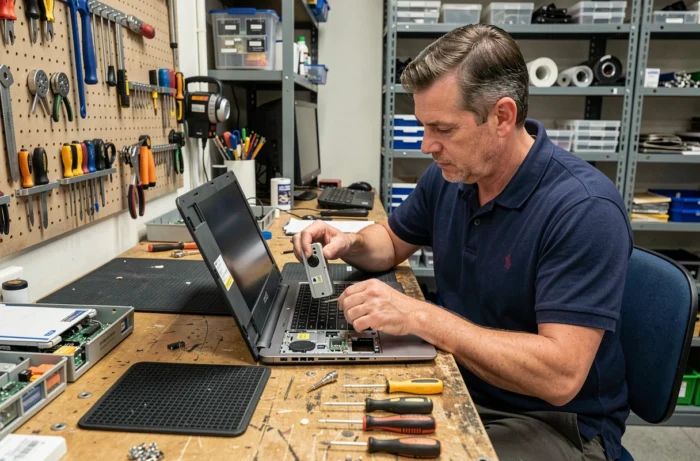
Wanneer je de diagnose aan een erkend Asus-reparatiecentrum moet overlaten
Je kunt zelf gerust testen met een extern scherm, de EC resetten en proberen toegang te krijgen tot het BIOS. Deze drie stappen veranderen niets aan de schijf en vereisen niet dat je de laptop openmaakt.
Voor alles daarbuiten zijn specifieke gereedschappen en deskundigheid nodig. In de volgende situaties is zelf verdergaan niet verstandig:
- Het externe scherm blijft zwart en er verschijnt geen ledcode: waarschijnlijk zit de storing in het moederbord of het grafische circuit.
- Het BIOS verschijnt op geen enkel scherm: de firmware kan beschadigd zijn. Een verkeerd uitgevoerde BIOS-herstelprocedure kan het moederbord onbruikbaar maken.
- De laptop wordt abnormaal warm zonder iets op het scherm te tonen: mogelijk is een intern onderdeel kortgesloten. Elke keer dat je de laptop inschakelt, kan de situatie verergeren.
- De laptop is gevallen of in contact gekomen met vloeistof voordat het scherm zwart werd: interne schade is niet zichtbaar en vereist een fysieke inspectie.
Een online vermelde prijs is geen offerte
Asus France geeft aan dat de online vermelde prijzen van onderdelen slechts indicatief zijn. De definitieve kosten worden pas na inspectie door een erkend servicecentrum bevestigd. Concluderen dat een zwart scherm betekent dat het paneel voor een bepaald bedrag moet worden vervangen, is een diagnose stellen zonder de laptop te onderzoeken. Het probleem kan worden veroorzaakt door een losgeraakte kabel, maar ook door een defecte GPU; de kosten van die reparaties lopen sterk uiteen.
Drie gewoontes om herhaling te voorkomen
Als de storing eenmaal is verholpen, helpen een paar gewoontes om te voorkomen dat je opnieuw met een zwart scherm te maken krijgt.
Werk de grafische drivers en het BIOS bij via de Asus-website (en niet via een website van derden) om bekende bugs op te lossen die ervoor zorgen dat het beeld uitvalt. Updates voor de embedded controller, als die beschikbaar zijn, zorgen voor een stabielere stroomregeling.
Voorkom dat je de laptop geforceerd uitschakelt door de aan-uitknop lang ingedrukt te houden, behalve als laatste redmiddel. Zo beperk je het risico op beschadiging van de EC-firmware. Bij recente modellen is de klep sluiten en de laptop in de slaapstand zetten veiliger dan de stroom abrupt onderbreken.
Maak tot slot regelmatig een back-up van je bestanden op een extern opslagmedium of in de cloud. Zo wordt een zwart scherm een vervelend hardwareprobleem in plaats van een ramp voor je gegevens. Een diagnose is een stuk minder stressvol als je weet dat er niets waardevols afhangt van een scherm dat niet meer aangaat.