
Abres la tapa, pulsas el botón de encendido, el ventilador gira, el teclado se ilumina, pero no aparece nada en pantalla. Esta situación afecta con frecuencia a los portátiles Asus, en todas sus gamas. Antes de concluir que la pantalla está rota o pedir una pieza, conviene realizar un diagnóstico metódico. La mayoría de las pantallas negras en portátiles Asus se deben a causas que pueden corregirse sin abrir el equipo, siempre que se sigan los pasos adecuados en el orden correcto.
Pantalla externa: la primera prueba para distinguir dos averías diferentes
Cuando la pantalla permanece negra aunque el equipo parezca arrancar, lo primero que hay que hacer es conectar un monitor externo mediante HDMI o USB-C. Este sencillo paso permite saber si el portátil genera imagen o no.
Si la pantalla externa muestra el escritorio de Windows o el logotipo de Asus al arrancar, el problema está en la pantalla o en su conexión interna (cable flex, retroiluminación, conector). Si la pantalla externa también permanece negra, se trata de un problema más grave: tarjeta gráfica, placa base o secuencia de arranque interrumpida.
Esta distinción lo cambia todo. En el primer caso, los datos del disco están intactos y se puede acceder a ellos. En el segundo, todavía no sabemos si el sistema operativo llega a arrancar. Esta guía detallada sobre portátiles Asus con pantalla negra permite profundizar en cada etapa del diagnóstico.

Restablecer el controlador integrado de un portátil Asus
Un simple reinicio no siempre basta. El controlador integrado (EC) gestiona la alimentación, la carga de la batería y la secuencia de encendido. Si se bloquea, el portátil puede parecer encendido sin llegar a enviar una señal de vídeo.
Restablecer el EC no es lo mismo que reiniciar el equipo. Por lo general, hay que desconectar el adaptador de corriente, retirar la batería si es extraíble y mantener pulsado el botón de encendido durante unos quince segundos para descargar los condensadores.
Atención al procedimiento según el modelo
Asus ofrece distintas variantes de este procedimiento según la serie. En algunos modelos con batería integrada, la combinación de teclas es diferente. Seguir las instrucciones de un VivoBook en un ROG Strix puede no servir de nada e incluso provocar un comportamiento inesperado.
La página de asistencia de Asus correspondiente al número exacto de modelo (indicado en la parte inferior del portátil o en la BIOS, si puedes acceder a ella) es la fuente más fiable. Comprueba siempre el procedimiento específico para tu modelo antes de intentar nada.
Avería de pantalla o problema de arranque: protege tus datos antes de actuar
Es frecuente encontrar consejos que recomiendan reinstalar Windows, actualizar la BIOS o restablecer el sistema desde las primeras pruebas. Estas operaciones conllevan un riesgo real de pérdida de datos si el disco contiene archivos sin copia de seguridad.
Antes de realizar cualquier intervención de software importante, conviene hacer tres comprobaciones:
- ¿El portátil emite pitidos o señales LED al arrancar? En muchos modelos Asus, un código LED (una secuencia de parpadeos) indica la naturaleza de la avería sin necesidad de modificar el sistema.
- ¿Se detecta el disco duro o SSD en la BIOS? Si puedes acceder a la BIOS (con la tecla F2 o Supr, según la serie), comprueba que el almacenamiento aparece en la lista de dispositivos para confirmar que los datos siguen siendo accesibles.
- ¿La pantalla externa muestra algo? Si es así, puedes utilizar el portátil con normalidad a través de ese monitor y guardar tus archivos antes de realizar cualquier operación arriesgada.
Si ninguna de estas comprobaciones da resultado, es mejor dejar de probar cosas que seguir haciendo intentos al azar. Cada operación que no se realiza correctamente aumenta el riesgo de dañar el sistema de archivos o bloquear la BIOS.
Cuándo confiar el diagnóstico a un centro de reparación Asus autorizado
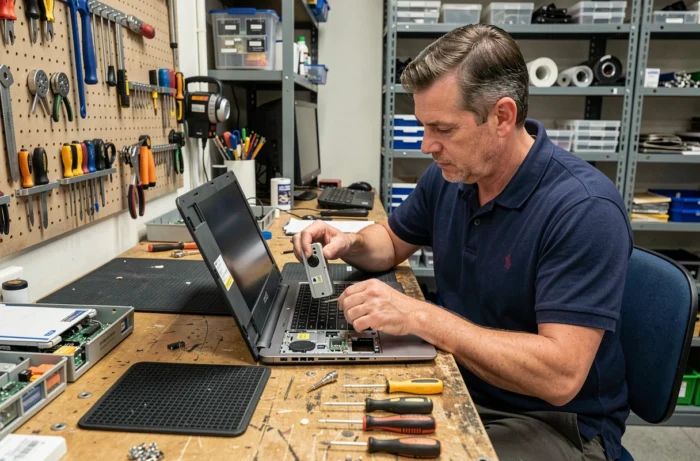
Es razonable probar por cuenta propia la conexión a una pantalla externa, el restablecimiento del EC y el acceso a la BIOS. Estos tres pasos no modifican el disco ni requieren abrir el portátil.
A partir de ahí, el diagnóstico requiere herramientas y conocimientos específicos. Estas son las situaciones en las que seguir por tu cuenta deja de ser recomendable:
- La pantalla externa sigue en negro y no aparece ningún código LED: probablemente la avería afecta a la placa base o al circuito gráfico.
- La BIOS no aparece en ninguna pantalla: es posible que el firmware esté dañado, y una recuperación de la BIOS mal ejecutada puede dejar la placa base inutilizable.
- El portátil se calienta de forma anormal sin mostrar nada: puede haber un componente interno en cortocircuito, un problema que empeora cada vez que se enciende el equipo.
- El equipo ha sufrido un golpe o ha entrado en contacto con un líquido antes de que apareciera la pantalla negra: los daños internos no son visibles y requieren una inspección física.
El precio que aparece en Internet no sustituye a un presupuesto
Asus Francia indica que los precios de las piezas que se consultan en Internet son orientativos. El coste final solo se confirma después de que un centro autorizado inspeccione el equipo. Concluir que una pantalla negra obliga a sustituir el panel por un importe concreto equivale a diagnosticar sin examinar el portátil. El problema puede deberse tanto a un simple cable flex desconectado como a una GPU defectuosa, dos reparaciones con costes muy distintos.
Tres hábitos para evitar que vuelva a ocurrir
Una vez resuelta la avería, algunos hábitos pueden reducir el riesgo de volver a encontrarse con la pantalla negra.
Actualizar los controladores gráficos y la BIOS desde el sitio web de Asus (y no desde una página de terceros) permite corregir errores conocidos que provocan la pérdida de imagen. Las actualizaciones del controlador integrado, cuando están disponibles, mejoran la estabilidad de la gestión de la alimentación.
Evitar forzar el apagado manteniendo pulsado el botón de encendido, salvo como último recurso, reduce el riesgo de dañar el firmware del EC. En los modelos recientes, cerrar la tapa para activar el modo de hibernación es más seguro que cortar la alimentación de golpe.
Por último, hacer copias de seguridad periódicas de tus archivos en un dispositivo externo o en la nube convierte una pantalla negra en un simple inconveniente de hardware, no en una catástrofe para tus datos. El diagnóstico resulta más llevadero cuando sabes que nada importante depende de una pantalla que se niega a encenderse.