
Man öffnet den Deckel, drückt den Power-Button, der Lüfter läuft, die Tastatur leuchtet – aber auf dem Bildschirm erscheint nichts. Dieses Szenario tritt bei Asus-Notebooks aller Produktreihen regelmäßig auf. Bevor man von einem defekten Display ausgeht oder ein Ersatzteil bestellt, sollte man systematisch nach der Ursache suchen. Die meisten Fälle eines schwarzen Bildschirms bei Asus-Notebooks lassen sich beheben, ohne das Gerät zu öffnen – vorausgesetzt, man geht die richtigen Schritte in der richtigen Reihenfolge durch.
Externer Bildschirm: Der erste Test, der zwei unterschiedliche Fehler voneinander abgrenzt
Bleibt der Bildschirm schwarz, obwohl das Gerät scheinbar startet, sollte man als Erstes einen externen Monitor per HDMI oder USB-C anschließen. Mit diesem einfachen Schritt lässt sich feststellen, ob das Notebook ein Bild ausgibt.
Zeigt der externe Bildschirm den Windows-Desktop oder beim Start das Asus-Logo an, liegt das Problem am Display oder an dessen interner Verbindung (Kabel, Hintergrundbeleuchtung, Anschluss). Bleibt auch der externe Bildschirm schwarz, deutet das auf ein tiefer liegendes Problem hin: Grafikkarte, Mainboard oder ein unterbrochener Startvorgang.
Diese Unterscheidung macht einen großen Unterschied. Im ersten Fall sind die Daten auf der Festplatte intakt und zugänglich. Im zweiten Fall ist noch unklar, ob das Betriebssystem startet. Eine ausführliche Anleitung zum Thema Asus-Notebook mit schwarzem Bildschirm hilft dabei, die einzelnen Schritte dieser Diagnose genauer nachzuvollziehen.

Den Embedded Controller eines Asus-Notebooks zurücksetzen
Ein einfacher Neustart reicht nicht immer aus. Der Embedded Controller (EC) steuert die Stromversorgung, das Laden des Akkus und den Einschaltvorgang. Wenn er sich aufhängt, kann das Notebook eingeschaltet wirken, ohne jemals ein Videosignal auszugeben.
Das Zurücksetzen des EC unterscheidet sich von einem normalen Neustart. In der Regel zieht man dazu das Netzteil ab, entfernt den Akku, sofern er herausnehmbar ist, und hält anschließend den Ein-/Ausschalter etwa 15 Sekunden lang gedrückt, um die Kondensatoren zu entladen.
Beachten Sie die Vorgehensweise für Ihr Modell
Asus bietet je nach Serie unterschiedliche Varianten dieses Vorgangs an. Bei einigen Modellen mit fest verbautem Akku ist eine andere Tastenkombination erforderlich. Eine Anleitung für ein VivoBook auf einem ROG Strix anzuwenden, kann wirkungslos bleiben oder sogar zu unerwartetem Verhalten führen.
Die Support-Seite von Asus für Ihre genaue Modellnummer (auf der Unterseite des Notebooks oder im BIOS zu finden, sofern Sie darauf zugreifen können) ist die zuverlässigste Informationsquelle. Prüfen Sie immer die Vorgehensweise für Ihr genaues Modell, bevor Sie etwas unternehmen.
Displaydefekt oder Startproblem: Schützen Sie Ihre Daten, bevor Sie etwas unternehmen
Oft findet man Ratschläge, die dazu auffordern, Windows neu zu installieren, das BIOS zu flashen oder das System bereits nach den ersten Versuchen zurückzusetzen. Solche Maßnahmen bergen ein echtes Risiko für Datenverluste, wenn sich nicht gesicherte Dateien auf dem Laufwerk befinden.
Vor größeren Eingriffen in die Software sollten Sie drei Dinge überprüfen:
- Gibt das Notebook beim Start Signaltöne oder LED-Signale aus? Bei vielen Asus-Modellen weist ein LED-Code (eine Blinkfolge) auf die Art des Fehlers hin, ohne dass man das System verändern muss.
- Wird die Festplatte oder SSD im BIOS erkannt? Wenn Sie ins BIOS gelangen (je nach Serie mit der Taste F2 oder Entf), können Sie prüfen, ob das Laufwerk in der Geräteliste angezeigt wird. So lässt sich feststellen, ob die Daten weiterhin zugänglich sind.
- Zeigt ein externer Bildschirm etwas an? Falls ja, können Sie das Notebook über diesen Monitor normal nutzen und Ihre Dateien sichern, bevor Sie riskante Maßnahmen ergreifen.
Wenn keine dieser Prüfungen ein Ergebnis liefert, sollten Sie lieber aufhören, statt wahllos weitere Versuche zu unternehmen. Jeder unüberlegte Eingriff erhöht das Risiko, das Dateisystem zu beschädigen oder das BIOS unbrauchbar zu machen.
Wann Sie die Diagnose einem autorisierten Asus-Reparaturzentrum überlassen sollten
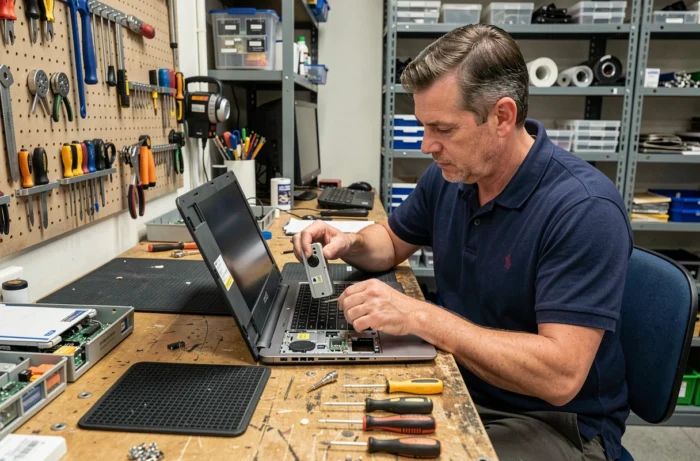
Den Test mit einem externen Bildschirm, das Zurücksetzen des EC und den Zugriff auf das BIOS können Sie in der Regel selbst versuchen. Diese drei Schritte verändern nichts auf dem Laufwerk und erfordern nicht, das Notebook zu öffnen.
Für alles Weitere sind spezielle Werkzeuge und Fachkenntnisse erforderlich. In folgenden Fällen ist es nicht sinnvoll, selbst weiterzumachen:
- Der externe Bildschirm bleibt schwarz und es erscheint kein LED-Code: Wahrscheinlich liegt der Fehler am Mainboard oder an der Grafikeinheit.
- Das BIOS wird auf keinem Bildschirm angezeigt: Die Firmware könnte beschädigt sein. Eine falsch ausgeführte BIOS-Wiederherstellung kann das Mainboard unbrauchbar machen.
- Das Notebook wird ungewöhnlich heiß, ohne etwas anzuzeigen: Möglicherweise liegt ein Kurzschluss an einer internen Komponente vor, der sich mit jedem Einschaltversuch verschlimmert.
- Das Gerät wurde vor dem Auftreten des schwarzen Bildschirms erschüttert oder kam mit Flüssigkeit in Kontakt: Die internen Schäden sind nicht sichtbar und müssen durch eine physische Inspektion festgestellt werden.
Der online angezeigte Preis ist kein Kostenvoranschlag
Asus France weist darauf hin, dass die online einsehbaren Preise für Ersatzteile unverbindlich sind. Die endgültigen Kosten werden erst nach einer Prüfung durch ein autorisiertes Servicecenter bestätigt. Zu behaupten, ein schwarzer Bildschirm mache den Austausch des Displays zu einem bestimmten Preis erforderlich, wäre eine Diagnose ohne Untersuchung. Die Ursache kann ein einfaches gelöstes Kabel oder eine defekte GPU sein – zwei Reparaturen mit sehr unterschiedlichen Kosten.
Drei Tipps, um einem erneuten Auftreten vorzubeugen
Nach der Behebung des Fehlers können einige Gewohnheiten das Risiko verringern, dass der Bildschirm erneut schwarz bleibt.
Aktualisieren Sie Grafiktreiber und BIOS über die Asus-Website (nicht über eine Drittanbieter-Website), um bekannte Fehler zu beheben, die zu Bildausfällen führen. Updates für den Embedded Controller können, sofern verfügbar, die Steuerung der Stromversorgung stabilisieren.
Vermeiden Sie es, das Gerät durch langes Drücken des Power-Buttons auszuschalten, außer als letzte Möglichkeit. So lässt sich das Risiko einer Beschädigung der EC-Firmware verringern. Bei neueren Modellen ist es sicherer, den Deckel zu schließen und das Gerät in den Ruhezustand zu versetzen, als es abrupt auszuschalten.
Regelmäßige Backups auf einem externen Datenträger oder in der Cloud machen aus einem schwarzen Bildschirm ein bloßes Hardwareproblem statt einer Datenkatastrophe. Die Fehlersuche fällt leichter, wenn man weiß, dass keine wichtigen Daten von einem Display abhängen, das sich nicht einschalten lässt.