
Si apre il coperchio, si preme il pulsante di accensione, la ventola gira, la tastiera si illumina, ma sullo schermo non appare nulla. È una situazione che si verifica spesso sui portatili Asus, in tutte le fasce di prodotto. Prima di concludere che il pannello sia rotto o di ordinare un ricambio, è necessario procedere con una diagnosi metodica. La maggior parte dei casi di schermo nero sui portatili Asus dipende da cause risolvibili senza aprire il computer, purché si seguano i passaggi corretti nell’ordine giusto.
Schermo esterno: il primo test per distinguere due guasti diversi
Quando lo schermo rimane nero anche se il computer sembra avviarsi, la prima cosa da fare è collegare un monitor esterno tramite HDMI o USB-C. Questo semplice passaggio permette di capire se il portatile genera un’immagine oppure no.
Se sullo schermo esterno appare il desktop di Windows o il logo Asus all’avvio, il problema riguarda il pannello o il suo collegamento interno (cavo flat, retroilluminazione, connettore). Se anche lo schermo esterno rimane nero, il problema è più serio: scheda grafica, scheda madre o sequenza di avvio interrotta.
Questa distinzione cambia tutto. Nel primo caso, i dati sul disco sono intatti e accessibili. Nel secondo, non è ancora chiaro se il sistema operativo si avvii. Una guida dettagliata sul tema dei portatili Asus con schermo nero permette di approfondire ogni fase della diagnosi.

Ripristino del controller integrato su un portatile Asus
Un semplice riavvio non è sempre sufficiente. Il controller integrato (EC) gestisce l’alimentazione, la ricarica della batteria e la sequenza di accensione. Se si blocca, il portatile può sembrare acceso senza mai inviare un segnale video.
Il ripristino dell’EC è diverso da un normale riavvio. In genere, consiste nello scollegare l’alimentatore, rimuovere la batteria se è estraibile e tenere premuto il pulsante di accensione per circa quindici secondi, così da scaricare i condensatori.
Attenzione: la procedura varia in base al modello
Asus prevede diverse varianti di questa procedura a seconda della serie. Su alcuni modelli con batteria integrata, la combinazione di tasti è diversa. Seguire una procedura trovata per un VivoBook su un ROG Strix potrebbe non servire a nulla o persino causare un comportamento imprevisto.
La pagina di assistenza Asus relativa al numero esatto del modello (indicato sotto il portatile o nel BIOS, se è possibile accedervi) è la fonte più affidabile. Verifica sempre la procedura specifica per il tuo modello prima di fare qualsiasi tentativo.
Guasto allo schermo o problema di avvio: proteggere i dati prima di intervenire
Spesso si trovano consigli che suggeriscono di reinstallare Windows, aggiornare il BIOS o ripristinare il sistema già dai primi tentativi. Queste operazioni comportano un rischio concreto di perdita dei dati se sul disco sono presenti file non salvati altrove.
Prima di qualsiasi intervento software importante, è necessario effettuare tre verifiche:
- Il portatile emette segnali acustici o luminosi all’avvio? Su molti modelli Asus, un codice LED (una sequenza di lampeggi) indica la natura del guasto senza intervenire sul sistema.
- Il disco rigido o l’SSD viene rilevato nel BIOS? Se si riesce ad accedere al BIOS (con F2 o Canc, a seconda della serie), verificare che l’unità di archiviazione compaia nell’elenco dei dispositivi conferma che i dati sono ancora accessibili.
- Sullo schermo esterno appare qualcosa? In caso affermativo, è possibile usare normalmente il portatile tramite il monitor e salvare i file prima di qualsiasi intervento rischioso.
Se nessuna di queste verifiche dà risultati, è meglio interrompere i tentativi anziché procedere a caso. Ogni intervento non controllato aumenta il rischio di danneggiare il file system o bloccare il BIOS.
Quando affidare la diagnosi a un centro di riparazione Asus autorizzato
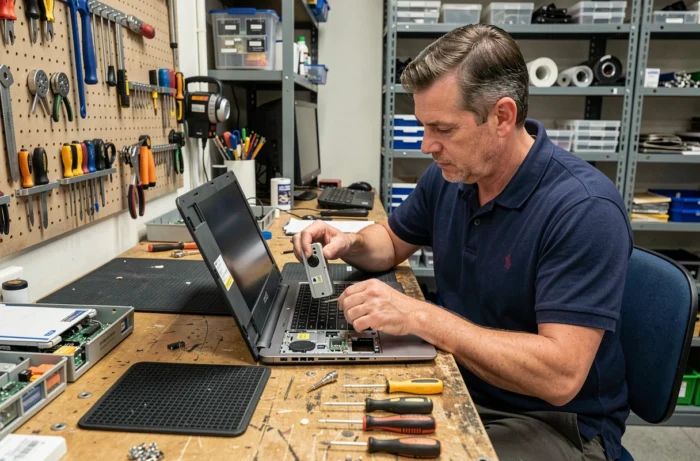
È ragionevole provare da soli il test con uno schermo esterno, il ripristino dell’EC e l’accesso al BIOS. Questi tre passaggi non modificano i dati sul disco e non richiedono di aprire il portatile.
Per andare oltre, la diagnosi richiede strumenti e competenze specifici. Ecco i casi in cui continuare da soli diventa controproducente:
- Anche lo schermo esterno rimane nero e non compare alcun codice LED: probabilmente il guasto riguarda la scheda madre o il circuito grafico.
- Il BIOS non appare su nessuno schermo: il firmware potrebbe essere danneggiato e un ripristino del BIOS eseguito in modo errato può rendere inutilizzabile la scheda madre.
- Il portatile si surriscalda in modo anomalo senza mostrare nulla: un componente interno potrebbe essere in cortocircuito e il problema può peggiorare a ogni accensione.
- Il computer ha subito un urto o è entrato in contatto con un liquido prima che comparisse lo schermo nero: i danni interni non sono visibili e richiedono un’ispezione fisica.
Il prezzo indicato online non equivale a un preventivo
Asus France specifica che i prezzi dei ricambi consultabili online sono indicativi. Il costo finale viene confermato solo dopo l’ispezione da parte di un centro autorizzato. Concludere che uno schermo nero richieda la sostituzione del pannello a un prezzo preciso significa formulare una diagnosi senza aver esaminato il computer. Il problema potrebbe dipendere da un semplice cavo flat scollegato oppure da una GPU difettosa: due riparazioni dai costi molto diversi.
Tre accorgimenti per evitare che il problema si ripresenti
Una volta risolto il guasto, alcune buone abitudini riducono il rischio che lo schermo torni nero.
Aggiornare i driver grafici e il BIOS dal sito Asus (e non da siti di terze parti) permette di correggere i bug noti che causano l’interruzione del segnale video. Gli aggiornamenti del controller integrato, quando disponibili, rendono più stabile la gestione dell’alimentazione.
Evitare di forzare lo spegnimento tenendo premuto a lungo il pulsante di accensione, salvo come ultima risorsa, riduce il rischio di danneggiare il firmware dell’EC. Sui modelli più recenti, chiudere il coperchio per attivare la modalità di sospensione prolungata è più sicuro di un’interruzione brusca dell’alimentazione.
Infine, eseguire regolarmente il backup dei file su un supporto esterno o nel cloud trasforma uno schermo nero in un semplice inconveniente hardware, anziché in una catastrofe per i propri dati. La diagnosi è più serena quando si sa che nulla di prezioso dipende da un pannello che non vuole accendersi.